
Preguntas frecuentes
Cómo facturar con Archivex
Puedes empezar una factura desde la cita, el bono, la ficha del paciente o desde Contabilidad > Facturas > Nueva factura. Te contamos qué rellenar en cada parte.
Puedes facturar cuando te venga mejor: a diario, a fin de mes o a fin de trimestre. La relación entre número y fecha siempre será correcta con Archivex.
Si vienes de una cita, un bono, un cobro o un presupuesto, la factura se abre ya con el paciente y el concepto preparados. Si la empiezas desde Contabilidad > Facturas > Nueva factura, lo primero es elegir a quién se la haces: un Paciente o una Empresa.
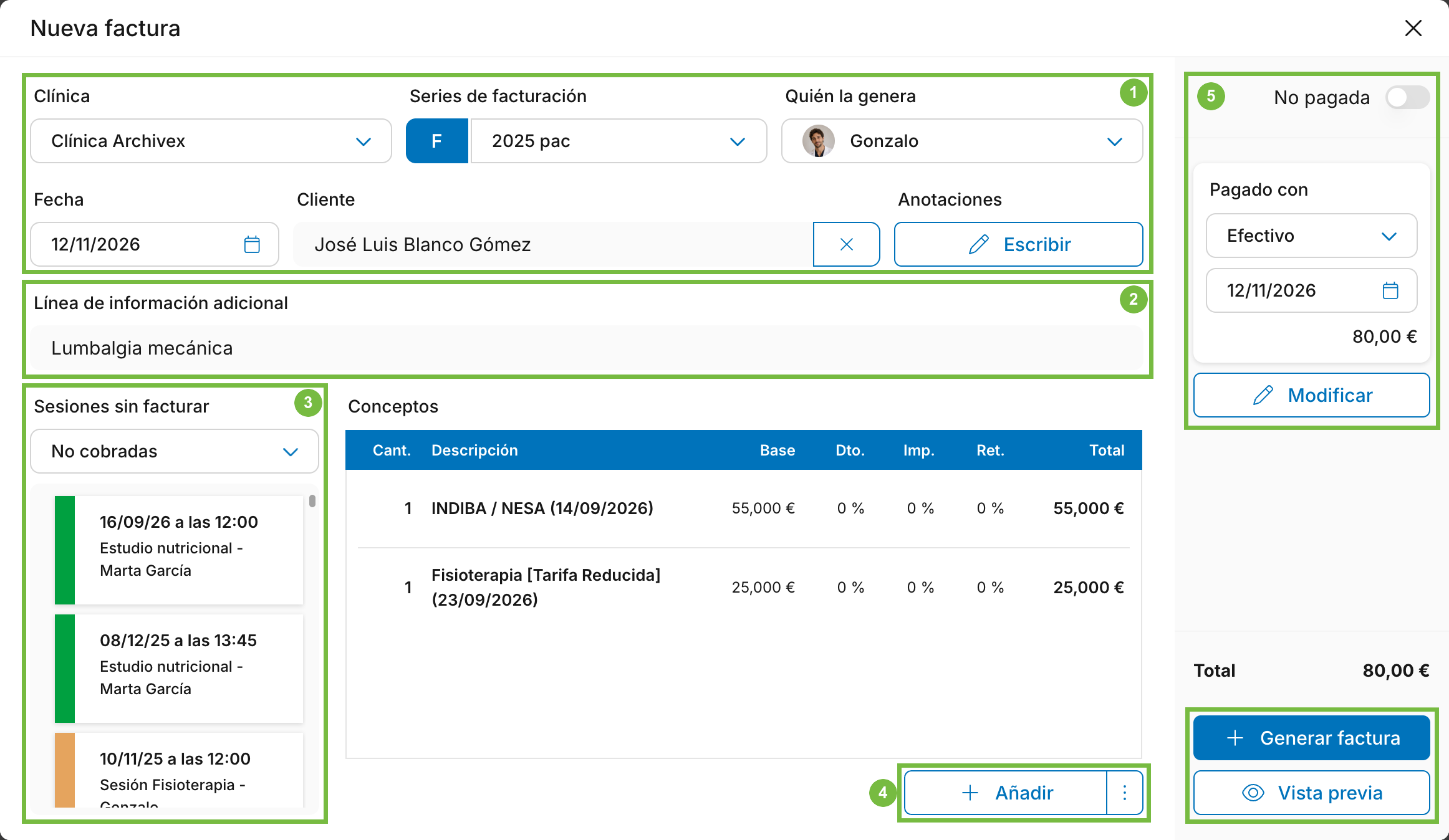
1*: La cabecera de la factura: la Clínica (si gestionas varios centros), la serie en Series de facturación, Quién la genera, la Fecha y el Cliente. La fecha se puede llevar hacia atrás, pero nunca antes de la última factura de esa serie: si la factura 100 es del 31 de octubre, la 101 no puede ser del 30.
2*: La Línea de información adicional, para lo que quieras que aparezca en la factura, por ejemplo la patología del paciente o tu número de colegiado.
3*: Las Sesiones sin facturar del paciente. Arrastra las que quieras a la lista de Conceptos y se añaden solas.
4*: Añadir abre la ventana de conceptos, donde eliges entre un Concepto libre (con la descripción y el precio que quieras), tus Productos, Servicios y Grupos, los Cobros pendientes de facturar o los Bonos del paciente. En el botón de los tres puntos tienes además Código de barras, para añadir un producto con el lector.
5*: Los pagos. Archivex propone un pago por el total, usando antes el saldo a favor del paciente si lo tiene; en Pagado con eliges el método y la fecha. Con Modificar puedes repartirlo entre varios métodos de pago y con No pagada la dejas pendiente de cobro.
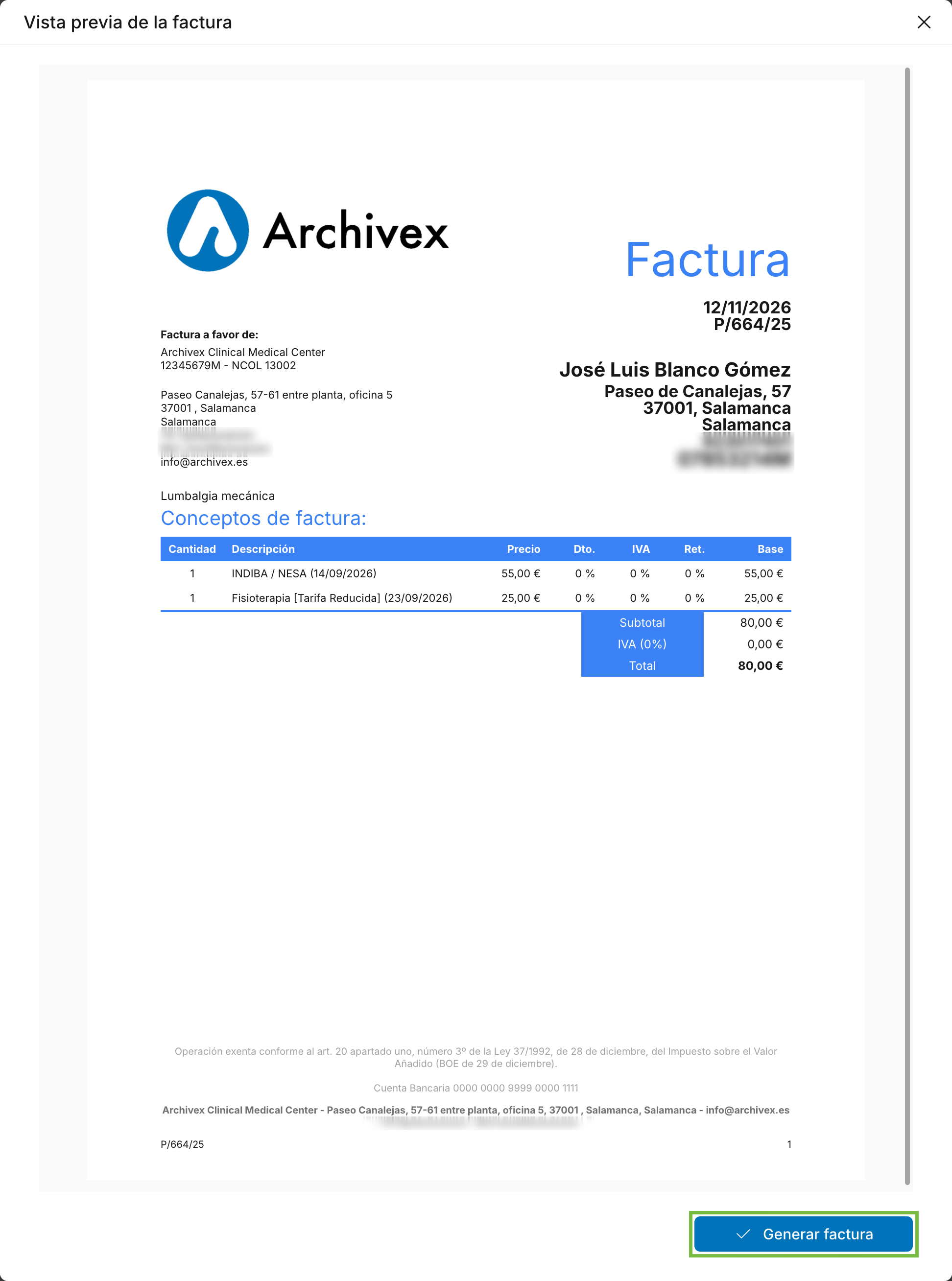
Cuando lo tengas, pulsa Vista previa para ver la factura tal y como saldrá, sin emitirla todavía, y emítela desde ahí con Generar factura. Si no necesitas revisarla, pulsa directamente Generar factura en la ventana de la factura.
Si facturas con TicketBAI o Verifactu, la fecha de la factura es siempre la del momento en que la creas. Si el servicio fue otro día, indícalo en la fecha de operación, desde las Opciones TicketBAI u Opciones Verifactu de la cabecera.
Las citas y los bonos que añades a una factura quedan marcados como facturados, así sabrás de un vistazo que ya no tienes que facturarlos.