
Preguntas frecuentes
¿Puedo personalizar el contenido y la hora de los recordatorios?
Sí. Desde Configuración > Automatizaciones decides qué mensajes recibe el paciente, por email o por SMS, con qué texto y en qué momento: horas o días antes de la cita, después, al darla…
La pantalla de Automatizaciones reúne todos los mensajes que Archivex manda solo, ordenados en cuatro grupos en el menú de la izquierda:
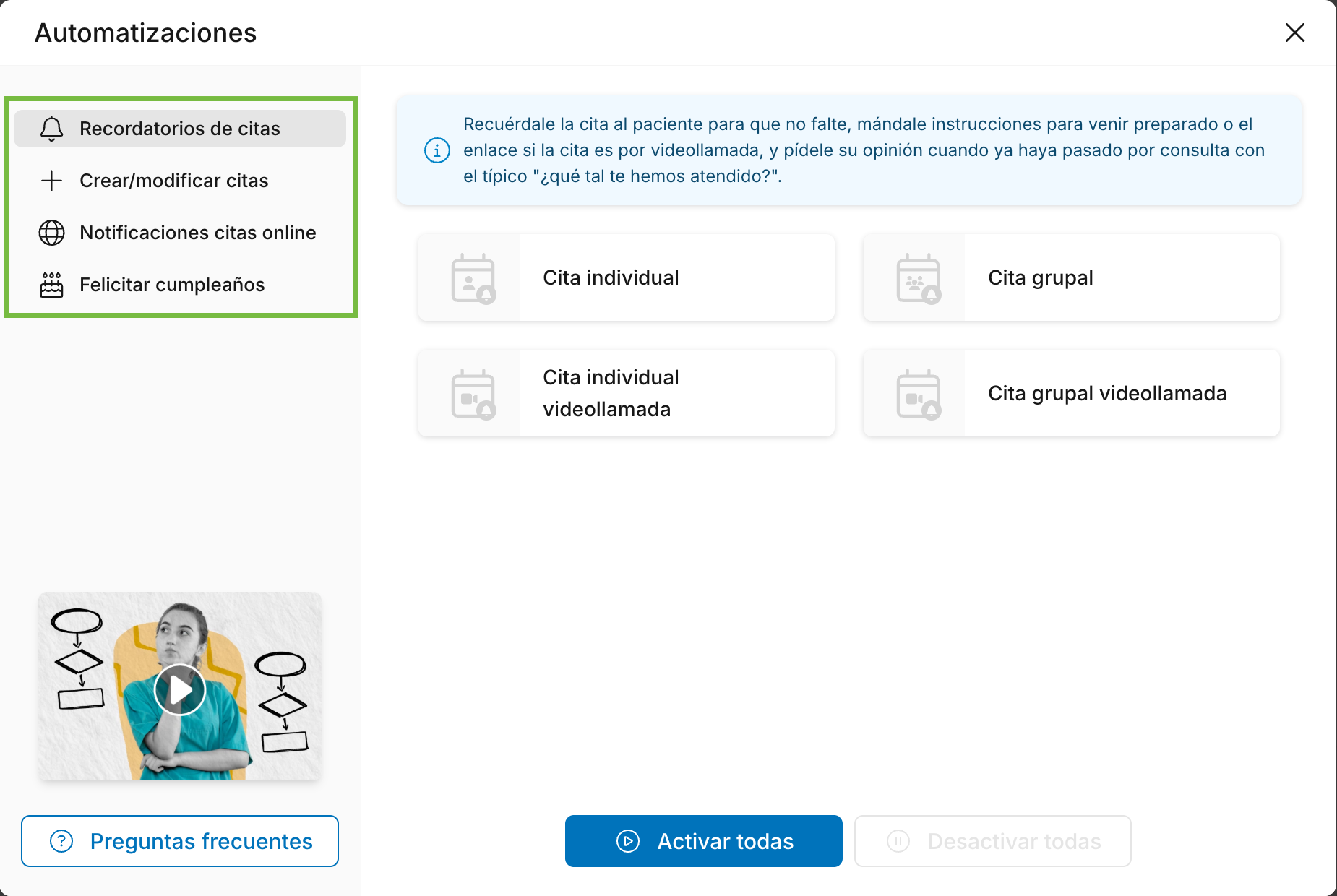
- Recordatorios de citas: antes de la cita, para que el paciente no falte o venga preparado, y después, para preguntarle qué tal le fue.
- Crear/modificar citas: en el momento en que das o cambias una cita en el calendario, a modo de confirmación.
- Notificaciones citas online: cuando aceptas o rechazas una cita que el paciente ha pedido por internet.
- Felicitar cumpleaños: la felicitación de cumpleaños, el mismo día o unos días antes o después.
Los recordatorios y las confirmaciones se configuran por separado para las citas individuales, las grupales y las de videollamada: cada una tiene su propia tarjeta.
Elige cuándo se envía
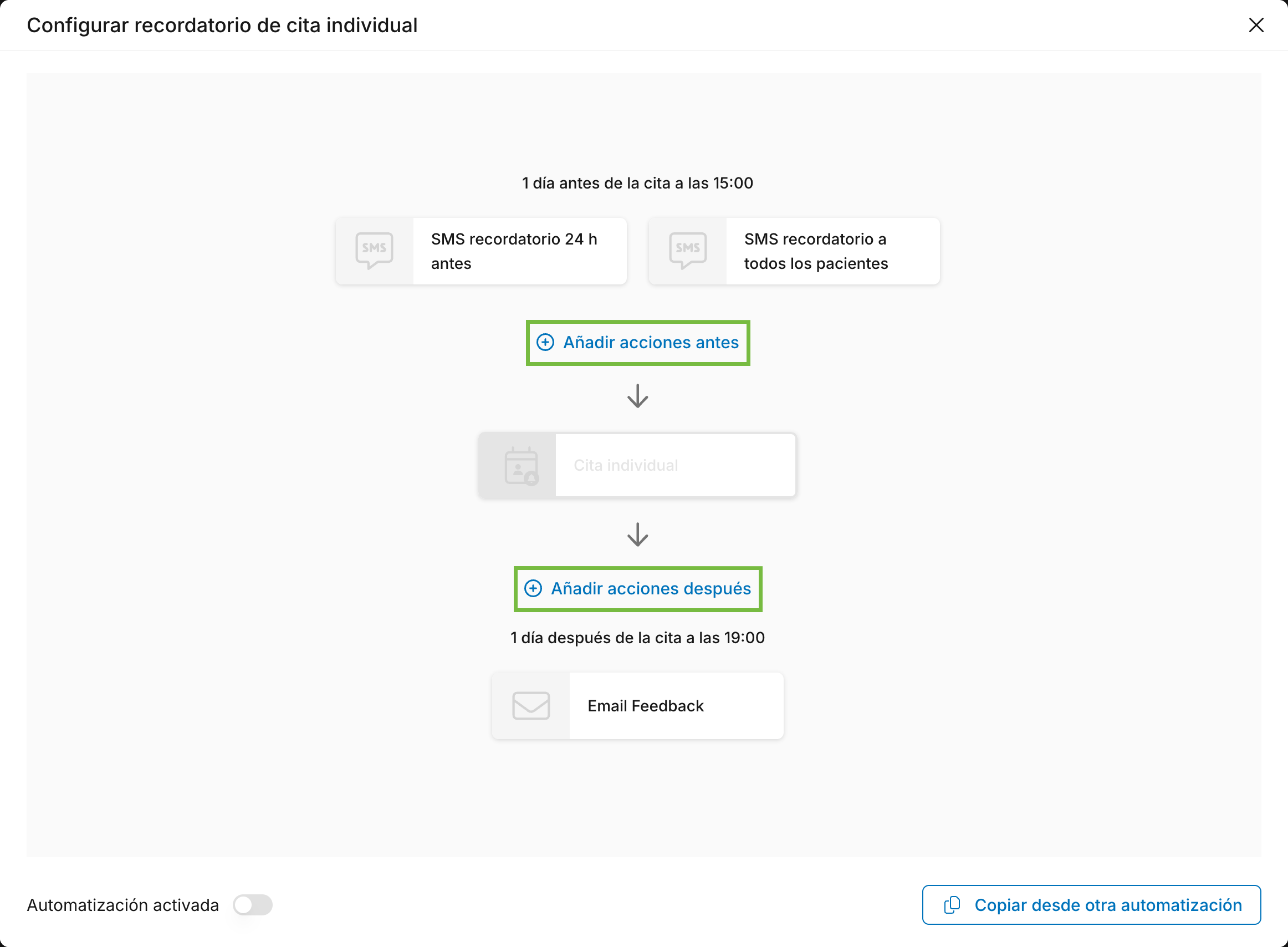
Pulsa una tarjeta y verás todos sus mensajes ordenados en el tiempo, antes y después de la cita. Con Añadir acciones antes o Añadir acciones después creas uno nuevo y, en Momento de la acción, eliges cuánto antes o después: de 1 a 24 horas, o de 1 a 3 días a la hora que prefieras. En el ejemplo, el día antes de la cita, a las 15:00, sale un SMS (uno para las citas de un profesional concreto y otro para las del resto) y al día siguiente, un email para pedirle su opinión:
Escribe el mensaje
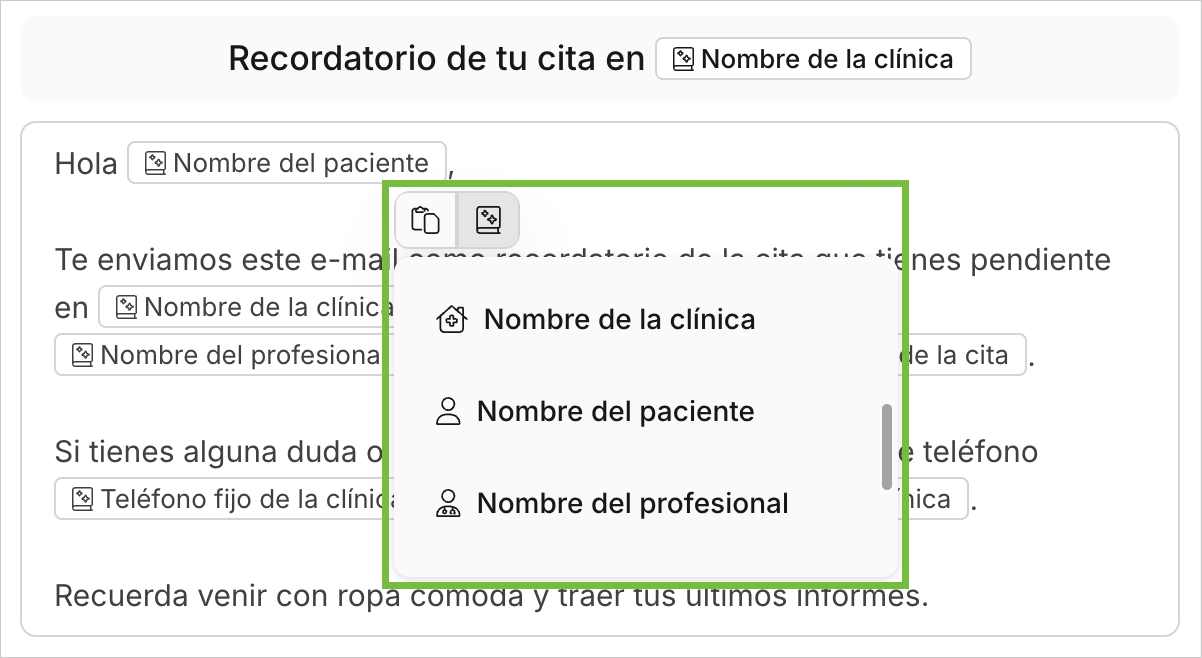
Elige Mandar email o Mandar SMS: puedes combinar los dos en una misma automatización. En los avisos de antes de la cita, Archivex te propone un texto de partida que puedes cambiar entero. Con el clic derecho dentro del texto se abre una pequeña barra: pulsa el botón del libro, Sustituciones automáticas, y elige la que quieras. Se rellenan solas al enviarse, como el nombre del paciente, el del profesional, la fecha y la hora de la cita o el servicio:
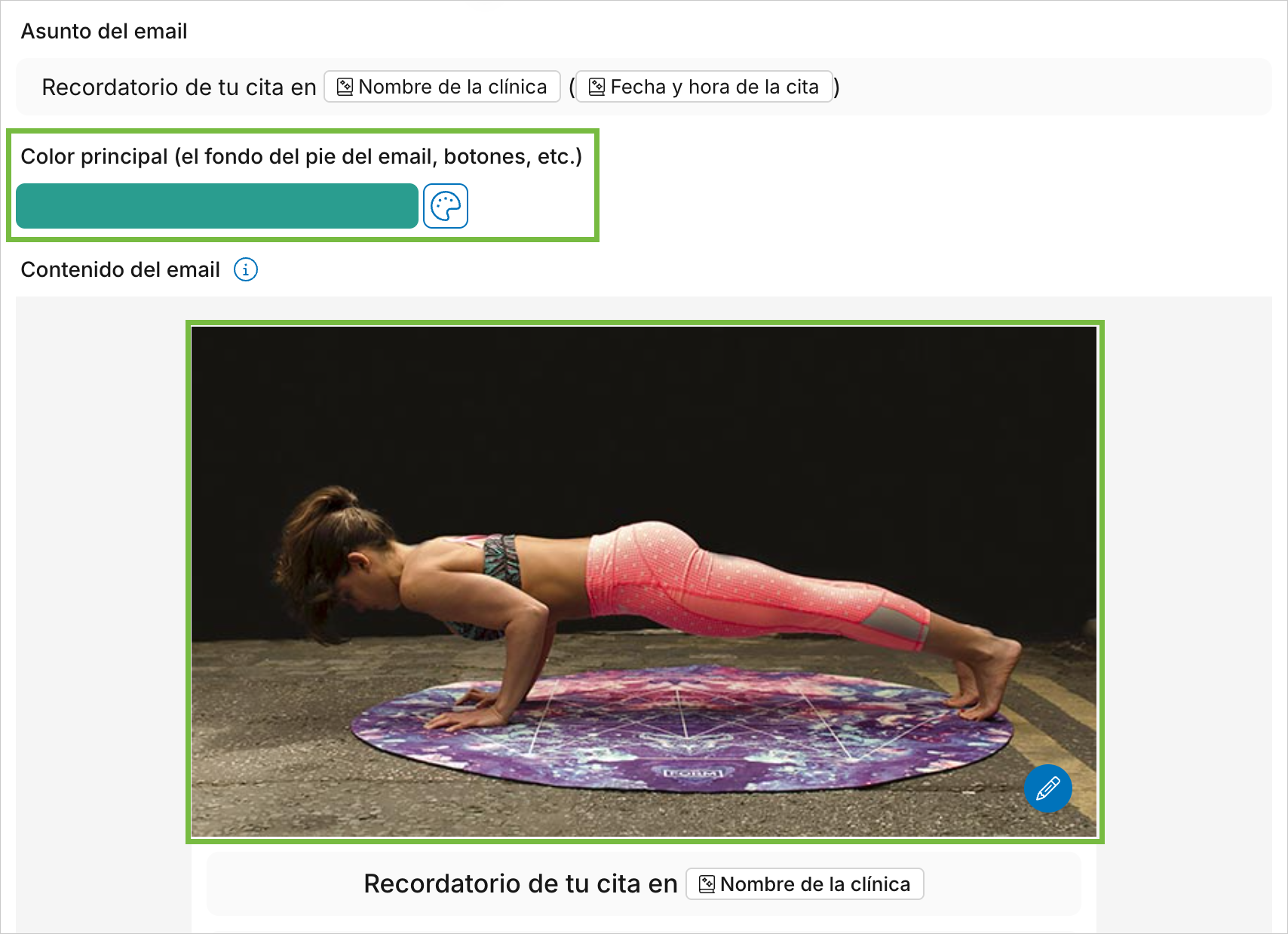
- En el email escribes el asunto, el título y el contenido, y puedes cambiar la imagen de cabecera (pulsa sobre ella) y el Color principal, que decora el pie y los botones.
- El SMS admite hasta 160 caracteres y se envía sin tildes.
Cuando termines, pulsa Añadir acción y comprueba que el interruptor Automatización activada, abajo a la izquierda, está encendido: mientras esté apagado no se envía nada. ¡Y listo! Si ya tienes preparada la de citas individuales y quieres lo mismo en las grupales, usa Copiar desde otra automatización: te trae todos sus mensajes (y sustituye los que hubiera).
Los SMS se descuentan de tu saldo de SMS, que puedes consultar en Configuración > Configuración SMS. Y si quieres que un mensaje solo salga en las citas de algunos profesionales, mira cómo enviar mensajes distintos según el profesional.